
به گزارش ایسنا و به نقل از دیلیمیل، پژوهشگران بیمارستانی در مادرید مدعی هستند که اپل واچ میتواند بدون تشخیص دهد که آیا کاربر حمله قلبی داشته است که خود متوجه آن نشده باشد.
پژوهشگران بیمارستان "کلینیکو سان کارلوس"(Clinico San Carlos) در مادرید اخیرا گفتهاند پس از اینکه کاربران ساعت اپل را بر روی قفسه سینه یا مچ پای خود قرار دهند این ساعت میتواند علامت مسدود شدن رگهای خونی را تشخیص دهد.
اخیرا پژوهشگران اعلام کردهاند این ساعت ۳۵۰ پوندی اپل با تشخیص امواج الکتریکی اندام بدن، ضربان نامنظم قلب کاربر را تشخیص میدهد. بنابر گزارشها کاربرانی که دارای اپل واچ سری ۵ یا سری ۴ هستند قادر به انجام این کار هستند.
این ساعت مانند دستگاه الکتروکاردیوگرام (ECG) که چندین دهه است که در بیمارستانها مورد استفاده قرار میگیرد، عمل میکند. هر بار که قلب شما میزند، پالسهای الکتریکی ریز و درشتی به دور بدن شما ارسال میکند. اپل واچ بر روی این سیگنالها نظارت و آنها را ثبت میکند و دادهها را برای پزشک کاربران ارسال میکند و اجازه میدهد تا آنها ببیند که قلب کاربران در چه وضعیتی است.
آزمایش الکتروکاردیوگرام شامل اتصال تعدادی حسگر چسبناک و کوچک به نام الکترود به بازوها، پاها و قفسه سینه است تا پزشکان دریابند چقدر خون در بدن پمپاژ میشود. اپل واچ جریانهای الکتریکی را با استفاده از برنامه الکتروکاردیوگرام شناسایی میکند و ضربان قلب نامنظم را تشخیص می دهد. اما از آنجا که چندین الکترود برای چسبیدن به بخشهای مختلف بدن به طور همزمان وجود ندارد، هنوز مشخص نیست که آیا اپل واچ میتواند به طور دقیق حمله قلبی را تشخیص دهد یا خیر. محققان بیمارستان "کلینیکو سان کارلوس"(Clinico San Carlos) در مادرید ادعا میکنند که اپل واچ قادر به تشخیص دقیق حمله قلبی است.
اپل واچ سری ۵
اپل ماه سپتامبر طی مراسمی علاوه بر رونمایی از سری جدید گوشیهای آیفون از سری جدید اپل واچهای خود نیز رونمایی کرد. قیمت اپل واچ سری ۵ نسخه جی.پی.اس ۳۹۹ دلار و نسخه شبکه سلولی(Cellular) آن ۴۹۹ دلار است.
قابلیتهای اپل واچ سری ۵ از دیگر سریهای آن بیشتر است و بیشتر به سلامت کاربران توجه کرده است و علاوه بر این موضوع ویژگیهایی برای ناوبری از جمله قطب نما داخلی نیز در آن تعبیه شده است.یکی از نکاتی که این ساعت را متمایز میسازد این است که نمایشگر این ساعت همیشه روشن است و این موضوع کاربران را قادر میسازد که بتوانند همیشه و در هر زمانی از آن استفاده کنند.
در سری ۵ اپل واچ از نمایشگر پلی سیلیکون و اکسید با درجه حرارت پایین(LTPO)، درایور صفحه نمایش فوقالعاده کم قدرت، مدار یکپارچه مدیریت انرژی و حسگر جدید نور محیط برای افزایش عمر باتری آن استفاده شده است. به گفته کمپانی اپل با هر بار شارژ میتوان تا ۱۸ ساعت از این ساعت استفاده نمود. از ویژگیهای نسل جدید اپلواچ میتوان به قطبنمای داخلی و اپلیکیشن نقشهی بهروزشده و قابلیتهای نظارتی بر سلامت و ایمنی بدن اشاره کرد. قابلیت تماس بینالمللی با سرویس اورژانس نیز در این ساعت هوشمند برای کاربران فراهم شده است.
منبع: https://www.beytoote.com/computer/technews/tnews11041359.html
اپل به طور مرتب به روزرسانی های watchOS را با ویژگی های جدید و چهره های تماشایی منتشر می کند.
در اینجا به شما آموزش می دهیم که چگونه می توانید اپل واچ خود را به روز کنید:
نحوه به روز رسانی ساعت Apple خود با استفاده از آیفون :
ابتدا برنامه “Settings” را بر روی آی فون خود باز کنید و به بخش “General” بروید.
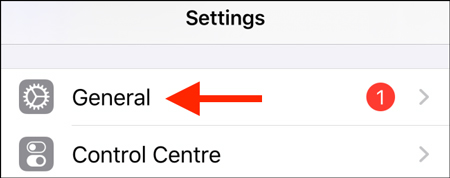
آپدیت اپل واچ
اکنون بر روی گزینه “Software Update” ضربه بزنید.

آپدیت apple watch
در اینجا ، اگر آخرین نسخه iOS را اجرا نمی کنید ، روی “Download and Install.” ضربه بزنید. اگر به روزرسانی از قبل بارگیری شده است ، دکمه “Install Now” را مشاهده می کنید.

آموزش آپدیت اپل واچ
برای شروع نصب ، کد عبور خود را وارد کنید.
پس از به روزرسانی آیفون به جدیدترین نسخه ، برنامه Watch را در iPhone خود باز کنید. از برگه “My Watch” ، به بخش “General” بروید.

بروزرسانی اپل واچ
در اینجا ، بر روی گزینه “Software Update” ضربه بزنید.

آپدیت اپل واچ
برای به روزرسانی های موجود بررسی کنید و سپس بر روی دکمه “Download and Install” ضربه بزنید.

نحوه بروزرسانی اپل واچ
از صفحه بعدی ، کد عبور دستگاه خود را وارد کنید. اکنون نصب شروع می شود.
اطمینان حاصل کنید که Apple Watch در شارژر است و در محدوده آیفون شما به Wi-Fi متصل است. نصب فقط زمانی شروع می شود که اپل واچ حداقل 50 درصد شارژ شود.
نحوه بروزرسانی نرم افزار از Apple Watch :
در watchOS 6 ، اپل واچ مستقل از آیفون می شود. نمونه بارز فروشگاه App جدید است که به شما امکان می دهد برنامه ها را مستقیماً از مچ دست خود بارگیری و به روز کنید.
پس از به روزرسانی در watchOS 6 ، تمام بروزرسانی های بعدی می توانند بطور مستقیم از Apple Watch و بدون دست زدن به آیفون اعمال شوند.
برای این کار ، "Digital Crown" را در Apple Watch فشار دهید تا صفحه برنامه های لانه زنبوری باز شود.

آموزش آپدیت نرم افزار اپل واچ
در اینجا ، بر روی “Settings” ضربه بزنید و "General" را انتخاب کنید.

در watchOS 6 ، اپل واچ مستقل از آیفون می شود
اکنون ، روی “Software Update.” ضربه بزنید.
تا زمانی که اپل واچ به Wi-Fi یا یک شبکه سلولی وصل شود، به روزرسانی موجود را مشاهده خواهید کرد. به پایین بروید و سپس روی “Download and Install.” ضربه بزنید.

آپدیت apple watch
اکنون اپل واچ را روی شارژر آن قرار دهید و مطمئن شوید که به Wi-Fi وصل شده است. نصب پس از آن آغاز می شود که اپل واچ حداقل 50 درصد شارژ داشته باشد.
پس از بروزرسانی در watchOS 6 ، برنامه جدید App Store را که به شما امکان می دهد برنامه های بروزرسانی را مستقیماً از مچ دست خود بارگیری کنید ، بررسی کنید.
منبع: https://www.beytoote.com/computer/mobile/update-applewatch02-property.html
قیمت طراحی سایت با پروا به امکاناتی که برای یک پروژه پیاده سازی میشود نسبت به دیگر پروژهها متفاوت است. طراح وبسایت امکاناتی که برای یک وب سایت مورد احتیاج است را به یکتا فروش اعلام میکند و بدین شکل بعد از نیازسنجی و امکان سنجی فنی یک تارنما خرج پایانی به کارفرما اعلام میگردد.
خدمات خرید هاست و دامین چیره دست و پرسرعت را به چهره مجانی به به اتفاق پروژههای طراحی سایت ارائه میدهد و در چهره تمدید پیمان نامه پشتیبانی سایت، خدمات رایگان هاستینگ پرسرعت نیز تمدید میگردد. این خدمات گزیده تر باعث میشود هزینه طراحی وب و حفاظت و پشتیبانی سایت برای صاحبان کسب و کار پسندیده و مقرون به صرفه باشد.
طراحی وب سایت ریسپانسیو از ویژگیهای منحصربفرد پروژههای طراحی وب میباشد. با توجه به طراحی وب سایت اشاعه روزافزون موبایل و افزایش بازدید کاربران وبسایتها از طریق تلفنهای همراه و تبلت، تمامی پروژههای طراحی به شکل طراحی سایت ریسپانسیو (Responsive Web Design) پیاده سازی و اجرا میشود. در طراحی سایت واکنشگرا، نمایش وبسایت طراحی شده در همه دستگاههای کامپیوتری از آنگونه دسکتاپ٬ موبایل و تبلت متناسب با دستگاه بازدید کننده تغییر کرده و سایز و چینش صفحات وب سایت به شکل درست نمایش دیتا می شود.
در طراحی سایت ریسپانسیو نیازی به اسکرول افقی صفحات وب هستی ندارد و به این شکل استاندارد و کاربر پسند، دسترسی آسان توسط دستگاههای گوناگون همواره رعایت میشود. علاوه بر این مزیت دیگر آن دسترسی آسان کاربران شبکههای اجتماعی به سایت شما بوده که موجب موفقیت راهبرد های بازاریابی آنلاین سایتها می شود.
طراحی سایت اختصاصی با شاخصههای ذیل ارائه میگردد:
جزو ۵ شرکت برتر طراحی سایت تهران با امکان جلسه حضوری
طراحی وب سایت با php یا زبان برنامه نویسی پایتون بنا بر نیاز
طراحی تارنما ریسپانسیو – واکنش گرا – سازگار با دسکتاپ ٬ موبایل و تبلت
عدم بیچارگی به طراحی اپ موبایل جداگانه – اپلیکیشن موبایل – و کاهش قیمت تمام شده
برنامه نویسی و طراحی پورتال فول داینامیک و امکان بروزرسانی بدست مدیر سایت
ارايه پنل مدیریت راحت پورتال سایت بدون احتیاج به فرهنگ تخصصی به اتفاق با آموزشهای لازم در قالب مستندات و آموزش حضوری به همراه جاسازی فیلم آموزشی
کد نویسی قالب سایت بر بنیاد اصول اولیه طراحی وب و سئو و افزایش رتبه سایت در موتورهای جستجو
استفاده از ایدههای روز برای طراحی تارنما خلاقانه
مرحله اول: عکس خود را در فتوشاپ باز کنید.
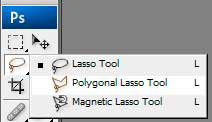
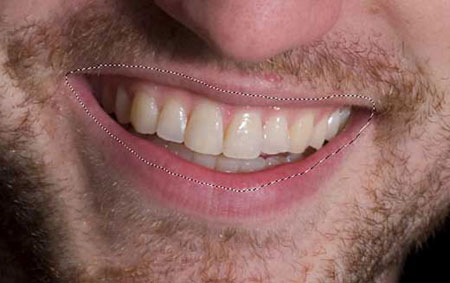
با استفاده از ابزار Lasso مطابق شکل زیر دور دهان را انتخاب کنید.
مرحله دوم: از منوی Layer به قسمت new Adjustment Layer رفته و سپس از زیر منوی باز شده در مقابل آن گزینه ی Hue/Saturation را انتخاب کنید. روی ok کلیک کنید تا لایه جدید ایجاد شود سپس پنجره ای دیگر در مقابل شما گشوده خواهد شد که باید مطابق مرحله بعد عمل کنید.
مرحله سوم: در پنجره ی باز شده رنگ زرد را انتخاب کنید. برای این منظور از منوی Edit که به صورت پیش فرض Master در آن انتخاب شده است باید روی Yellowes کلیک کنید. حال مقدار saturation را به 100- تغییر دهید.
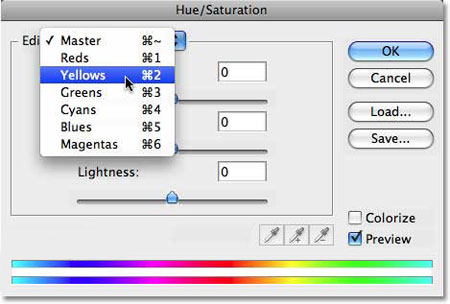
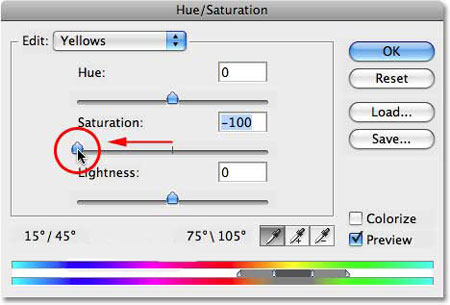
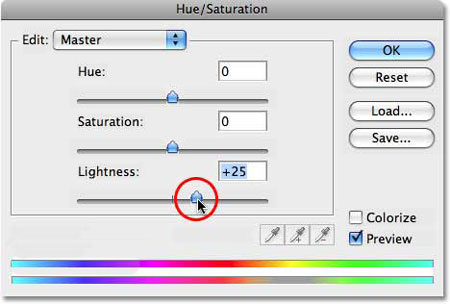
مرحله چهارم:در همین پنجره این بار ، گزینه ی master را انتخاب کنید و Lightness را به 25+ تغییر دهید. روی ok کلیک کنید.
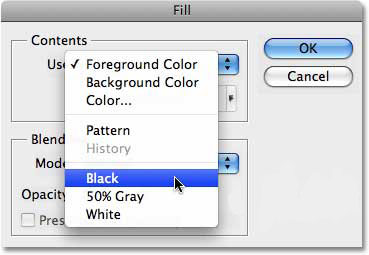
مرحله ی پنجم: حالا روی لایه ی ماسک با نگه داشتن کلید کنترل کیبرد (ctrl) کلیک کنید .به منوی edit رفته و گزینه ی fill را انتخاب کنید. از قسمت use باید Black را انتخاب کنید.
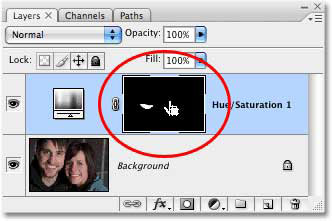
مرحله ششم: حالا توسط ابزار براش باید روی دندانها را سفید کنیم برای اینکار براش را انتخاب کرده و رنگ آن را سفید در نظر می گیریم. از نوار option در بالای صفحه مقدار شفافیت یا Opacity را به 20 درصد تغییر دهید. و با دقت دندان ها را سفید کنید.

مرحله نهم : اکنون مطابق شکل زیر به پنجره لایه ها بروید و از آنجا لایه ی Adjustment را انتخاب کنید و شفافیت آن را به 75 درصد تغییر دهید.
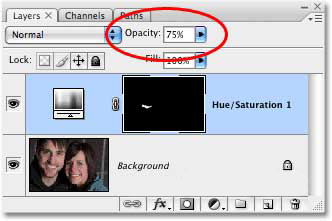
کار تمام است و دندان ها به اندازه ای که طبیعی به نظر برسند سفید شده اند.
منبع: https://www.beytoote.com/computer/graph/whiten-teeth2-photoshop.html
اول یک فایل new در اندازه های ۸۰۰×۶۰۰ باز کنید.
بعد رنگ foreground را به این رنگ تغییر بدهید.(۳۰۳۰۳۰#) و رنگ background را به این رنگ.(۱۶۱۶۱۶#).
حالا gradient tool را انتخاب کنید (کلید میانبر:G) و به صورت عمودی از وسط تصویر یک خط بکشید.دقت کنید که قبل از این کار از منوی option این گزینه را بزنید.

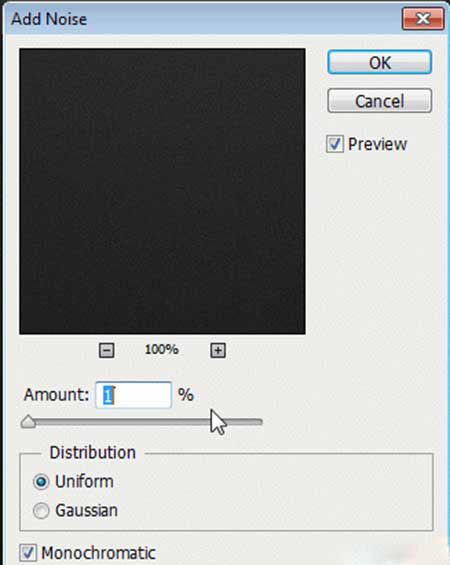
حالا به تصویر یک noise بدهید.(Filter > Noise > Add Noise).با تنظیمات زیر:
تا حالا باید تصویرتان اینطوری باشد.
حالا با استفاده از ابزار Ellipse Tool (کلید میانبر:U) در وسط تصویر یک دایره بکشید و اسم لایه ی آن را Outer Circle بگذارید.برای تغییر نام لایه روی اسم لایه ی مورد نظر دوبار کلیک کنید و نامش را تغییر بدهید.(دقت کنید که روی اسم لایه نه روی عکسش!)
بعد روی لایه ی Outer Circle دوبار کلیک کنید تا صفحه ی blending option باز شود.حالا تنظیمات زیر را وارد کنید:
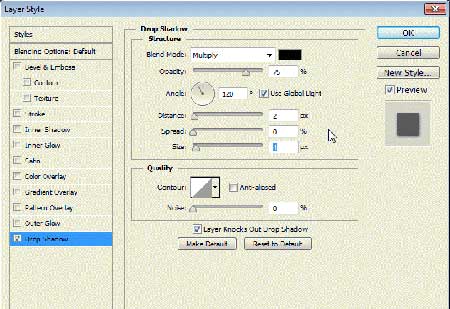
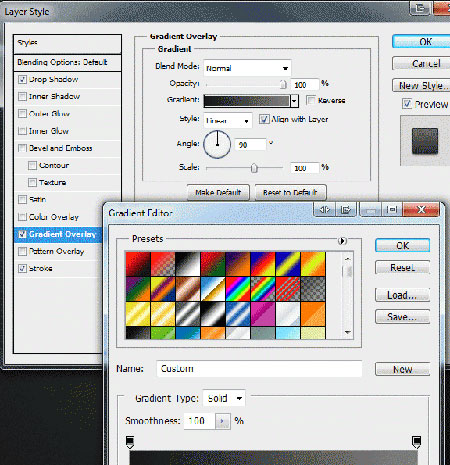
(رنگ قسمت چپ در عکس بالا:۷e7e7e#)
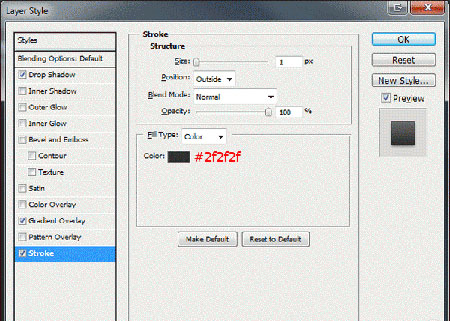
تصویر ما تا اینجا:
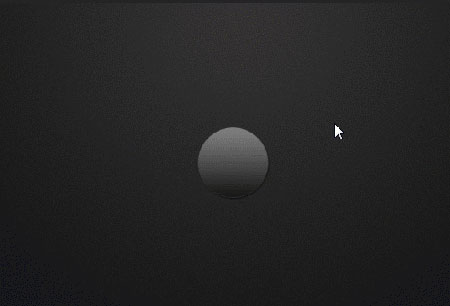
حالا از لایه ی Outer Circle Layer یک کپی بگیرید و نام آن را به Switch Indent تغییر بدهید.
برای کپی گرفتن از لایه ، ابتدا لایه ای که میخواهید از آن کپی بگیرید را انتخاب نموده و سپس کلید های میانبر (Ctrl + j) را بزنید.
بعد روی لایه ی Switch Indent راست کلیک کنید و گزینه ی Clear Layer Styles را بزنید تا افکت هایی که به لایه ی قبلی داده بودیم از این لایه بروند.
در مرحله ی بعد لایه ی Switch Indent را انتخاب کنید و کلید های Ctrl + T را بزنید.حالا Shift و Alt را نگه دارید و این دایره را یکمی تغییر سایز بدهید.
( این لایه ای که تغییر سایز داید را رنگش را سیاه کنید.
حالا روی لایه ی Switch Indent دوبار کلیک کنید تا به منوی بلیندانگ آپشن ها بروید.در این قسمت نیاز به یک gradient overlay داریم.پس این گزینه را انتخاب میکنیم و این تنظیمات را اعمال میکنیم.
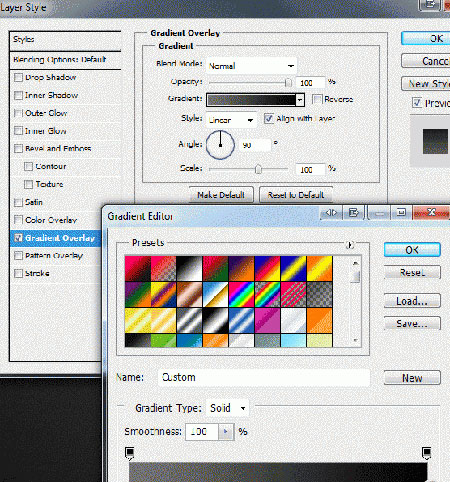
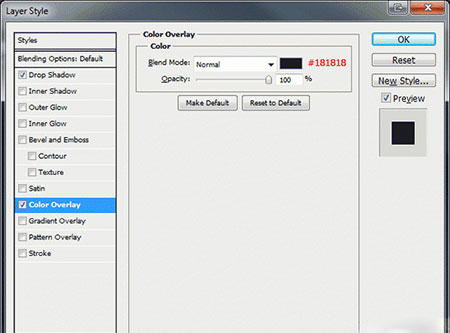
این یکی رنگش چون لوگوی pstuts روی اش است دیده نمیشود.من رنگ آن را اینجا میگویم.(رنگ:۰۳۰۳۰۳#).
حالا یه کپی از لایه ی Switch Indent بگیرید و اینم مثل لایه قبل بدون استایل کنید. و بعد اسم این لایه رو به Switch تغییر بدهید.
حالا ما باید این لایه را حدود ۳-۱ پیکسل تغییر سایز بدهیم.(با استفاده از Ctrl + T).
حالا دوباره یه گرادینت میدهیم با تنظیمات زیر:
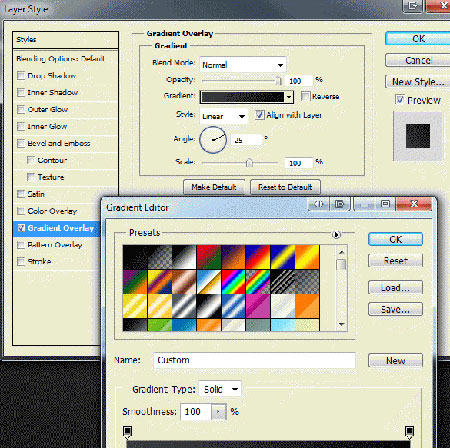
دوباره مثل قبل البته این بار آن دیده میشود ولی بازهم میگویم تا موردی نباشد. (رنگ:۰۹۰۹۰۹#)
حالا تصویر شما باید یه چیزی مثل این باشد:
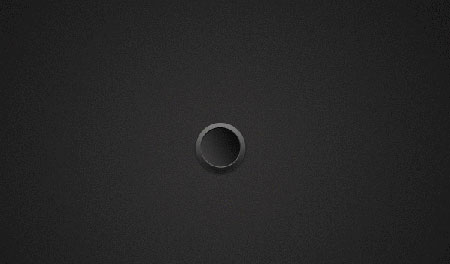
خب دوباره از لایه ی Switch یک کپی بگیرید.
بعد نام این لایه را به Switch Main تغییر بدهید و دوباره استایلش را پاک کنید.
حالا ما لازم داریم که این لایه را هم تغییر سایز بدهیم.این بار کوچکتر از دفعه های قبل.و بعد ان را بالا میبریم.مانند نمونه:(با زوم ۳۰۰%)
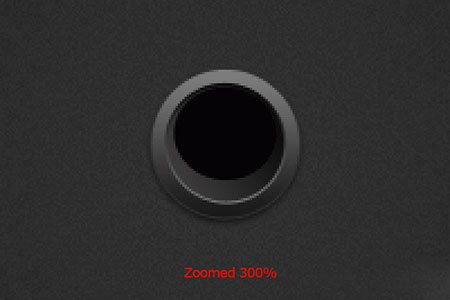
حالا ما نیاز به کمی تغییر در لایه ی Switch Main داریم.تنظیمات زیر را وارد کنید:
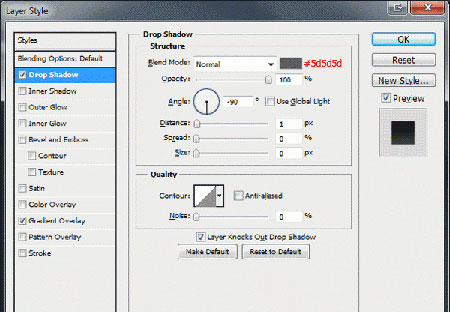
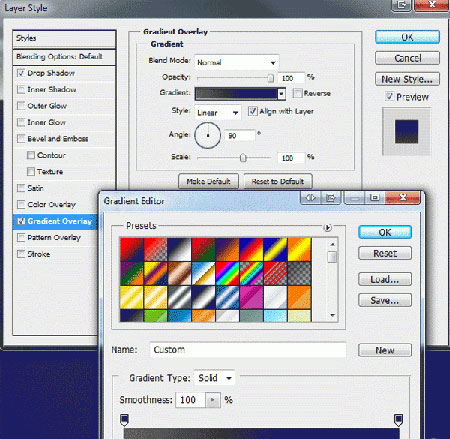
تصویر فعلی ما:
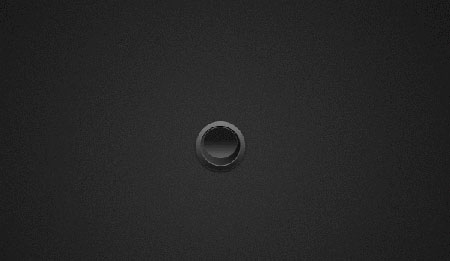
خب حالا یه کپی دیگه از این لایه (Switch Main)بگیرید و اسمش رو به Switch Shadow تغییر بدید و ان را بیارید زیر لایه ی Switch Main.
به این مسیر بروید:(Filter > Blur > Guassian Blur) و تنظیمات زیر را اعمال کنید:
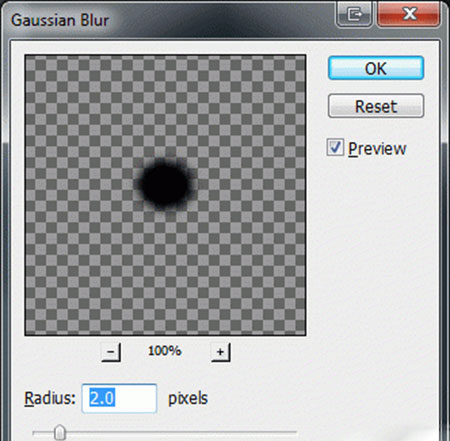
تصویر ما:
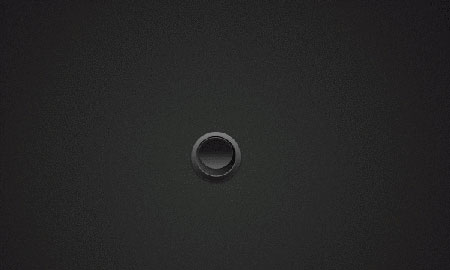
خب حالا فونت Arial را انتخاب کنید و دو نوشته ی (I) و (o) را بنویسید و آنها را در جای مناسب قرار دهید.مانند تصویر:
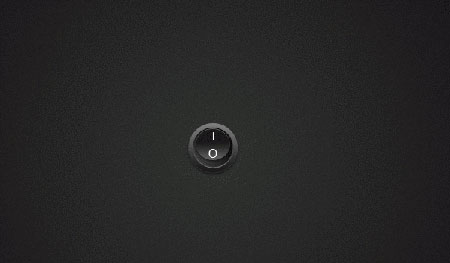
حالا با استفاده از ابزار تایپ ۲ نوشته ی (on) و (off) را بنویسید.مانند تصویر:
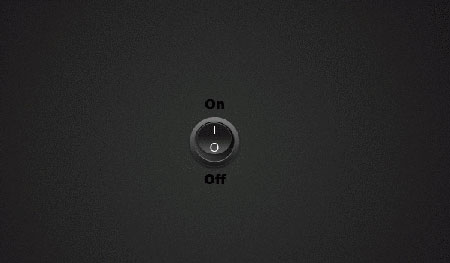
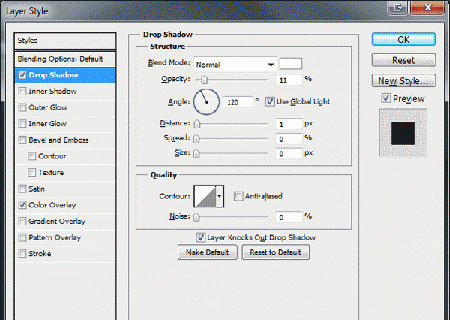
حالا ما نیاز به یه سری تنظیمات در این ۲ نوشته داریم. روی این لایه ها دابل کلیک کنید و تنظیمات زیر را اعمال کنید:
و کار تمام.تصویر نهایی:
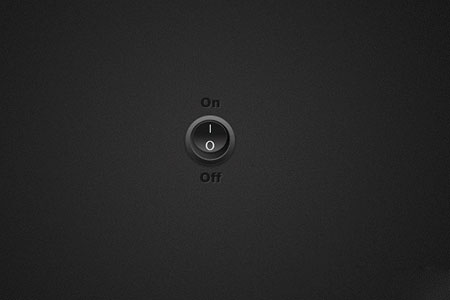
منبع: https://www.beytoote.com/computer/graph/creating1-button-on.html
طراحی سایت چیست ؟ بررسی مفهوم طراحی سایت
پاسخ به سوال طراحی سایت چیست ساده به عقیده می رسد ، بله درست است اگر بخواهید به صورت گذرا به این سوال استجابت دهید پاسخ ساده ای خواهد داشت، در پیوستگی تعریف ویکی پدیا از طراحی وب را قرار دادیم:
طراحی سایت چیست از دیدگاه ویکی پدیا :
طراحی وب به مهارت ساخت و راهاندازی صفحات وب گفته میشود. تیم برنرز لی، مخترع وب، با برپایی یک سایت وب در اوت ۱۹۹۱، نام خود را به عنوان اولین سازندهٔ وب در تاریخ نگاشت. او در اولین وب سایتش، طراحی سایت در تهران از اَبَرمتن و پیوندی برای ایمیل (پست الکترونیک) کاربرد کرده بود.
در آغاز، وب سایتها با کُدهای ساده HTML نوشته میشدند، گونهای از زبان نشانهگذاری که ساختار سادهای به وب گاهها میداد، شامل سرتیتر و پاراگراف، و توانایی پیوند دادن به آدرسهای سایر از راه ابرپیوند. در سنجش با روشهای دیگر، این راه بازپسین و متفاوتی بود که کاربران به سادگی میتوانستند با یک مرورگر، صفحههای پیوند خورده را مفتوح کنند.
با پیشرفت وب و هنر طراحی آن، زبان کُدنویسی اش، اَبَرمتن یا اچ تی امال، پیچیدهتر و پرانعطاف تر شد. ابزاری مشابه جدولها که بیشتر برای نمایش نمودارهای دادهای بودند، بزودی مورد استفاده نادرست، برای چیدمانهای مخفی در صفحههای وب پیمان گرفتند. با پیدایش الگوهای آبشاری وب یا «CSS»، روش نادرست طراحی با جدولهای مخفی در صفحه از گردونه خارج، و به جای آن کاربرد پسندیده از زبان کمکی «CSS» جایگزین شد.
فناوریهای یکپارچهسازی پایگاه داده (Database)، مانند زبانهای کُدنویسی سمت سرور (Server-Side Scripting) مثل CGI، PHP، ASP. NET، ASP، JSP و ColdFusion، و استانداردهای طراحی مدرن با الگوها (CSS)، ساختار وب سایتها را مفتوح هم تغییر دیتا و آن را مترقی تر کردهاند.
سایت واکنش گرا یا سایت ریسپانسیو (responsive) سایتی است که با ابعاد و رزولوشن دستگاههای گوناگون سازگاری دارد و کاربران بدون توجه به اینکه صفحه نمایش دستگاهشان کوچک باشد. در ضمن با آمدن نگارههای جانور و فناوریهای پویانمایی به صفحهها، همانند فلَش (Flash)، چهره وب بیشتر از قبل دگرگون شد و توانمندیهای پسین به سازندگان رسانه و طراحهای وب داده شد.
طراحی سایت چیست : منبع : مقاله طراحی وب از ویکی پدیا
تعریف طراحی سایت چیست به زبان ساده :
اگر بخواهیم تعریف ساده ای از طراحی سایت داشته باشیم باید بگیم طراحی سایت به معنای طراحی و ساخت یک تارنما یا بهینه سازی و ری دیزاین یک سایت قدیمی در بستر اینترنت است.
تاریخچه طراحی سایت چیست ؟
تاریخچه طراحی سایت از ابتدا!
تاریخچه طراحی سایت و لینک نخستین سایت جهان
در حال آماده میلیون ها سایت در سراسر عالم وجود دارند که البته هیچکدام بیش از ۲۸ سنه قدمت ندارند در واقع نخستین طراح سایت دانشمند آقای «تیم برنرز لی» بود که اولین وب سایت جهان که به پروژه World Wide Web یا همان W3 تعلق داشت را طراحی کرد. اولین سایت جهان هنوز هم در آدرس http://info.cern.ch/hypertext/WWW/TheProject.html در دسترس است و از این لینک می توانید از آن بازدید نمایید و تماشا کنید که اولین سایت در عالم چیزی از لوح های گلی انسان های اولیه ناچیز ندارد!
پیشنهاد می کنم حتما از اولین سایت گیتی بازدید کنید و ببینید که هر کاری که در ابتدای گذرگاه است بعد از سنه ها چقدر ساده و ابتدایی به عقیده می رسد و در سررسید خویش یک شاهکار است! همانطور که از نخستین سایت در گیتی بازدید کردید متوجه شدید که در آن هیچ نوع تصویر و گرافیک و حتی رنگ بندی به شغل نرفته است.
سایت هایی که بعد از آن هم طراحی شدند به همین منوال بودند الی اینکه مرورگر های مترقی تری توسط شرکت های Netscape و Microsoft روی کار آمدند که در غیاب گوگل کروم و فایرفاکس در آن سالها رقبای اصلی مرورگرها بودند. در پیوستگی با روی شغل آمدن زبان های جاوا اسکریپت و HTML کم کم سایت ها شکل بهتری به خود گرفتند و از گرافیک اکثریت برخوردار شدند.
گاهی اوقات رخ میدهد که برای تحقیقات بیشتر یا مطالعه مقالهای طولانی بهصورت آفلاین، صفحهای از وبسایت خاصی را بخواهید بهصورت فایل PDF ذخیره کنید. چنین اقدامی بهلطف مرورگرهای امروزی بسیار ساده شده است و درواقع اکثر مرورگرهای مطرح، امکانی جهت تهیه فایل PDF از صفحات وب را دراختیار کاربران قرار میدهند.
در این مقاله میخواهیم علاوه بر مرور نحوه ذخیره صفحهی وب در پلتفرم ویندوز به سراغ گوشیهای هوشمند اندرویدی و مبتنی بر iOS برویم و نحوه انجام این کاری در گوشی هوشمند و تبلت را نیز بررسی کنیم.
مرورگر کروم، کار را برای کاربران بسیار ساده کرده است. درواقع این مرورگر به کاربران اجازه میدهد بدون نیاز به نصب هرگونه افزونه، صفحات مد نظر از وبسایتهای دلخواه را در فرمت PDF ذخیره کنند. برای ذخیره صفحهای از وبسایت مد نظرتان در فرمت ذکرشده مراحل زیر را در مرورگر کروم طی کنید.
گام اول: در بالای صفحه، سمت راست، آیکونی شبیه به سه نقطه روی همدیگر قرار دارد که «شخصیسازی و مدیریت گوگل کروم» (Customize and control Google Chrome) نامیده میشود. روی این آیکون کلیک و سپس گزینه «پرینت» (Print) را انتخاب کنید. برای دسترسی سریعتر به گزینه پرینت میتوانید از صفحهکلید دو دکمه Ctrl و P را همزمان بفشارید.
گام دوم: صفحهای برایتان باز میشود که علاوه بر امکان گرفتن پرینت از صفحهی مد نظر، امکان تهیهی فایل PDF از متون، تصاویر و محتوای صفحهی وب دلخواهتان را فراهم میسازد. گزینهای در صفحه بهنام Destination وجود دارد که شرایط ذکرشده را فراهم میسازد. برای ذخیره صفحهی مد نظر در فرمت PDF گزینه Save as PDF را در قسمت Destination انتخاب کنید. صفحهای که باز شده است، امکان پیشنمایش PDF را در اختیارتان قرار میدهد تا نتایج تغییرات اعمالی را قبل از ذخیره فایل متوجه شوید.
منبع:
https://www.zoomit.ir/computer-learning/364052-how-to-save-a-webpage-as-a-pdf/
اگر سیستمعامل ویندوز ۱۰ را مدتی بدون استفاده رها کنید، پس از مدت مشخصی سیستم به حالت خواب (Sleep) میرود. این حالت برای سیستم از قبل برنامهریزی شده است و لازم نیست چیزی را تنظیم کنید، اما میتوانید مدت زمان بیکاری سیستم یا مدت زمانی را که سیستم خواب است، برنامهریزی و سفارشی کنید. برای ویندوز ۱۰، هنگامی که میخواهد به خواب برود، مدت زمان بیکاری مهم است اما، فعالیت کاربر تنها عاملی نیست که از خواب رفتن آن جلوگیری میکند، بلکه برنامهها و پردازشهای پسزمینه هم میتوانند از ورود سیستم به حالت خواب ممانعت کنند. متاسفانه، هیچ روش سادهای برای مشاهدهی برنامههایی که از خواب رفتن سیستم جلوگیری میکنند، وجود ندارد ولی میتوان با استفاده از یک خط فرمان ساده، به این موضوع پی ببرید.
برای مشاهدهی اینکه کدام برنامهها از ورود سیستم به خواب جلوگیری میکنند به دسترسی ادمین (Admin Rights) نیاز دارید زیرا این فرمان، دستورالعملهایی را که برای مدیریت کردن انرژی سیستمعامل فرستاده میشود، بررسی خواهد کرد.
۱ـ پنجرهی مربوط به CMD را با کلیک راست و انتخاب Run as Administrator اجرا کنید.
۲ـ دستور powercfg /requests را در CMD وارد کنید.
۳ـ این دستور فهرستی از فرایندها و برنامههایی را که مانع از خواب رفتن ویندوز ۱۰ میشوند، گزارش میکند.
منبع:
https://www.zoomit.ir/computer-learning/363972-apps-preventing-sleep-windows-10/
طراحی سایت چیست ؟ در این نوشتار می خواهیم به رسیدگی مفهوم طراحی سایت بپردازیم و می خواهیم ببینیم برای اینکه یک طراح وب سایت حرفه ای شویم از کجا باید آغاز کنیم. در ضمن تاریخچه طراحی سایت را مورد رسیدگی پیمان می دهیم و اولین سایتی که در عالم طراحی شده را معرفی می نماییم و لینک آن را برای بازدید شما همراهان آکادمی وبکیما قرار می دهیم. در ادامه شرح وظایف یک طراح سایت را باره مرور قرار می دهیم و ابزارهای لازم برای شروع شغل طراحی سایت را معرفی می کنیم. بعد اگر می خواهید پاسخ طراحی سایت چیست را به احسان بیابید حتما الی انتهای این نوشتار را مطالعه بفرمایید.
طراحی سایت چیست؟ بررسی مفهوم طراحی سایت
پاسخ به سوال طراحی سایت چیست ساده به عقیده می رسد ، بله درست است اگر بخواهید به چهره گذرا به این سوال پاسخ دهید پذیرش ساده ای خواهد داشت، در پیوستگی تعریف ویکی پدیا از طراحی وب را قرار دادیم:
طراحی سایت چیست از دیدگاه ویکی پدیا :
طراحی وب به چیرگی ساخت و راهاندازی صفحات وب گفته میشود. تیم برنرز لی، مخترع وب، با استقرار یک سایت وب در اوت ۱۹۹۱، اسم خویش را به عنوان اولین سازندهٔ وب در تاریخ نگاشت. او در اولین وب سایتش، از اَبَرمتن و پیوندی برای ایمیل (پست الکترونیک) بهرهگیری کرده بود.
در آغاز، وب سایتها با کُدهای ساده HTML نوشته میشدند، گونهای از زبان نشانهگذاری که ساختار سادهای به وب گاهها میداد، دربرگیرنده سرتیتر و پاراگراف، و توانایی پیوند دادن به آدرسهای دیگر از طریق ابرپیوند. برآورد هزینه مدیریت سایت در مقایسه با روشهای دیگر، این راه تازه و متفاوتی بود که کاربران به سادگی میتوانستند با یک مرورگر، صفحههای پیوند خورده را مفتوح کنند.
با پیشرفت وب و هنر طراحی آن، زبان کُدنویسی اش، اَبَرمتن یا اچ تی امال، پیچیدهتر و پرانعطاف تر شد. ابزاری مثل جدولها که بیشتر برای نمایش نمودارهای دادهای بودند، بزودی مورد کاربرد نادرست، برای چیدمانهای نهان در صفحههای وب قرار گرفتند. با پیدایش الگوهای آبشاری وب یا «CSS»، طریق باطل طراحی با جدولهای پنهان در صفحه از گردونه خارج، و به جای آن کاربرد پسندیده از زبان کمکی «CSS» جایگزین شد.
فناوریهای یکپارچهسازی پایگاه داده (Database)، مثل زبانهای کُدنویسی سمت سرور (Server-Side Scripting) مانند CGI، PHP، ASP. NET، ASP، JSP و ColdFusion، و استانداردهای طراحی مدرن با الگوها (CSS)، ساختار وب سایتها را مفتوح هم تغییر داده و آن را مترقی تر کردهاند.
سایت پیامد گرا یا سایت ریسپانسیو (responsive) سایتی است که با ابعاد و رزولوشن دستگاههای مختلف سازگاری دارد و کاربران بدون توجه به اینکه صفحه نمایش دستگاهشان کوچک باشد. وانگهی با آمدن نگارههای جاندار و فناوریهای پویانمایی به صفحهها، مانند فلَش (Flash)، صورت وب اغلب از قبل تغییر کرد و توانمندیهای تازه به سازندگان رسانه و طراحهای وب داده شد.
طراحی سایت چیست : منبع : مقاله طراحی وب از ویکی پدیا
تعریف طراحی سایت چیست به زبان ساده :
اگر بخواهیم تعریف ساده ای از طراحی سایت داشته باشیم باید بگیم طراحی سایت به معنای طراحی و ساخت یک تارنما یا بهینه سازی و ری دیزاین یک سایت باستانی در بستر اینترنت است.
تاریخچه طراحی سایت چیست ؟
تاریخچه طراحی سایت از ابتدا!
تاریخچه طراحی سایت و لینک اولین سایت جهان
در حال حاضر میلیون ها سایت در سراسر عالم وجود دارند که البته هیچکدام بیش از ۲۸ سنه دیرینگی ندارند در واقع اولین طراح سایت جهان آقای «تیم برنرز لی» بود که نخستین وب سایت گیتی که به پروژه World Wide Web یا همان W3 تعلق داشت را طراحی کرد. نخستین سایت عالم هنوز هم در آدرس http://info.cern.ch/hypertext/WWW/TheProject.html در دسترس است و از این لینک می توانید متعلق به بازدید نمایید و مشاهده کنید که اولین سایت در دانشمند چیزی از لوح های گلی انسان های اولیه کم ندارد!
پیشنهاد می کنم حتما از نخستین سایت گیتی بازدید کنید و ببینید که هر کاری که در ابتدای گذرگاه است بعد از سال ها چقدر ساده و ابتدایی به نظر می رسد و در زمان خود یک شاهکار است! همانطور که از نخستین سایت در گیتی بازدید کردید متوجه شدید که در آن هیچ نوع تصویر و گرافیک و حتی رنگ بندی به کار نرفته است.
سایت هایی که پس از آن هم طراحی شدند به همین منوال بودند تا اینکه مرورگر های پیشرفته تری بدست کمپانی های Netscape و Microsoft روی پیشه آمدند که در غیاب گوگل کروم و فایرفاکس در آن سالها رقبای اصلی مرورگرها بودند. در ادامه با روی پیشه آمدن زبان های جاوا اسکریپت و HTML تدریجا سایت ها شکل بهتری به خود گرفتند و از گرافیک اکثریت برخوردار شدند.
تصویری از طراحی سایت گوگل
تصویری از سایت شرکت گوگل از ماضی و حال
تاثیر کمپانی مایکروسافت در پیشرفت سایت ها
در سال ۲۰۰۰ میلادی کمپانی مایکروسافت با شناسایی نخستین نسخه از مرورگر Internet Explore برای سیستم عامل مک انقلاب ابهت در مرورگر های اینترنتی و طراحی سایت های اینترنتی به مسیر انداخت. نخستین نسخه از مرورگر Internet Explore به صورت کامل از HTML 4.1 و CSS 1 حمایت می کرد که این خویش ترقی عظیمی بود. این را هم خدمت تون عرض کنم که اولین مرورگری که به چهره کامل از عکس ها با فرمت PNG پشتیبانی می کرد همین مرورگر بود.
آفیس یکی از برنامه های کاربردی است که توسط شرکت بزرگ مایکروسافت طراحی و منتشر شده که نسخه اولیه آن برای اولین بار در سال 1989 میلادی برای سیستم عامل مک (Mac OS) و سپس نسخه ویندوز آن در سال 1990 برای سیستم عامل ویندوز منتشر شد. این برنامه همانند تمام برنامه هایی که از گذشته تاکنون حضور دارند، بی شک باگ ها و مشکلاتی داشت که کار با آن سخت بود و به مرور پیشرفت گسترده ای را در خود اعمال کرد که این روزها شاهد آن هستیم.
آفیس، همانند یک پک کامل می باشد که وقتی شما آنرا بر روی کامپیوتر نصب می کنید، چندین برنامه به همراه آن برای شما نصب خواهد شد که از مهم ترین این برنامه ها می توان به ورد، پاورپوینت، اکسل، وان نوت، اوت لوک و... اشاره کرد هر یک از آنها در طول روزمره بصورت مستقیم و غیرمستقیم در زندگی ما موثر هستند و بدون آنکه ما اطلاعی در مورد آنها داشته باشیم، در حال خدمت رسانی به ما هستند. با این حال اگر از کاربران جدید این برنامه محبوب جهانی هستید و نحوه نصب آن برای شما سوال است، در ادامه این گزارش از بخش تکنولوژی نمناک شما را با آموزش نصب آفیس روی ویندوز آشنا خواهیم نمود. همراه ما باشید.
توجه مهم : بطور کلی شما می توانید برنامه افیس را به دو گونه مختلف خریداری کنید. روش اول، روش کاملا مطمئنی است چرا که شما پک رسمی آفیس را که با لایسنس رسمی شرکت مایکروسافت منتشر شده است را خریداری می کنید که بنابر نوسان دلار بازار، باید چند میلیون تومانی را هزینه کنید و اما در عوض برنامه با لایسنس خودتان نصب خواهد شد و اطلاعات شما مورد استفاده قرار نخواهند گرفت. اما در مقابل شما می توانید CD آفیس را با برنامه کرک با قیمتی کمتر از 50 هزار تومان خریداری کنید که ممکن است به اطلاعات شما آسیب وارد شود. از این رو شما انتخاب کننده روش اول یا دوم خواهید بود و توصیه ما برای شما، خرید نسخه اورجینال در صورت ممکن می باشد.
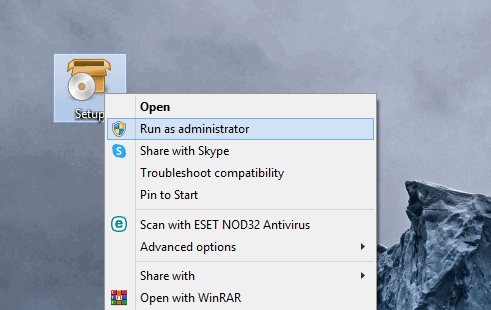
1- در قدم اول فایل نصبی برنامه آفیس را توسط یکی از دو روش بالا فراهم کنید و سپس بر روی آن راست کلیک کرده و گزینه Run as administrator را انتخاب نمائید.
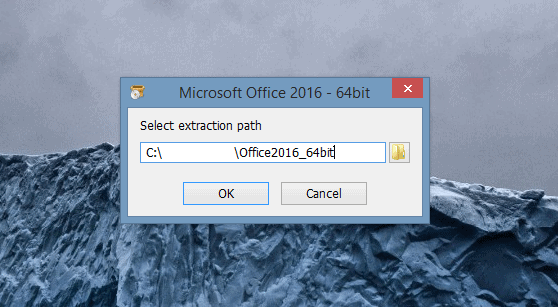
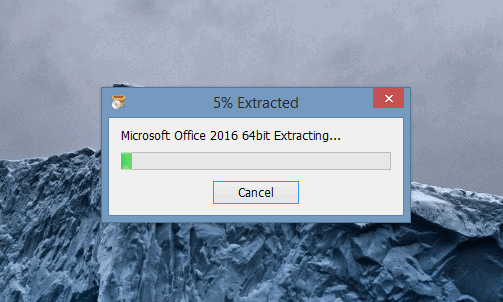
2- محل Extract کردن فایل های نصبی را مشخص کنید و توصیه می شود حتی الامکان آدرس را تغییر ندهید و بدون اعمال هر گونه تغییراتی، گزینه OK را انتخاب نمائید.
3- این مرحله حدودا 1 دقیقه وقت خواهد برد که نباید گزینه ای را انتخاب کنید و اجازه دهید تا فایل های نصبی در پوشه مربوطه Extract شوند.
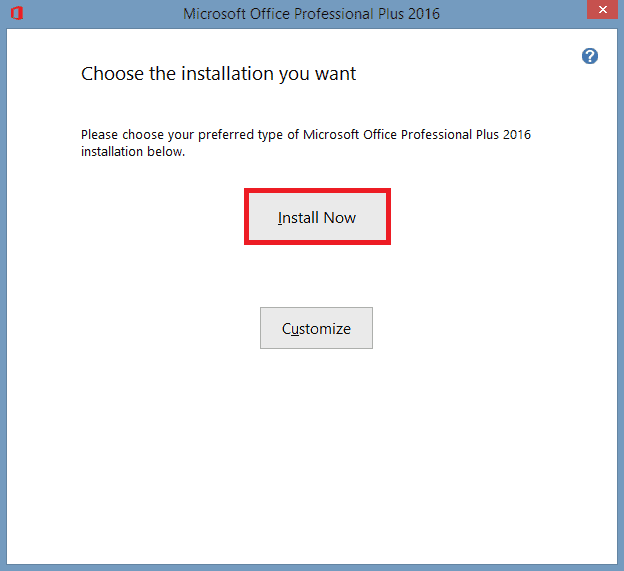
4- هم اکنون مرحله اصلی نصب برنامه آفیس رسیده است که شما باید گزینه Install Now را همانند تصویر ذیل انتخاب نمائید تا برنامه آفیس شروع به نصب شود. لازم به ذکر است که این مرحله ممکن است تا 5 دقیقه زمان ببرد.
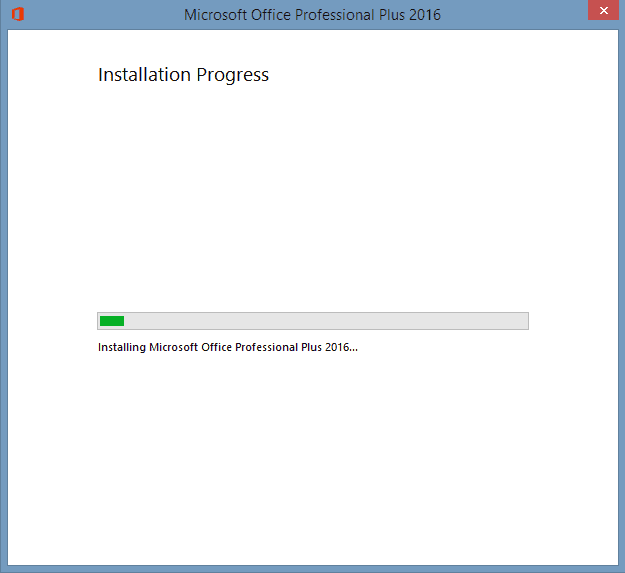
5- فرآیند نصب شروع شده است و باید چند دقیقه صبر کنید تا این فرآیند بصورت کامل انجام شود.
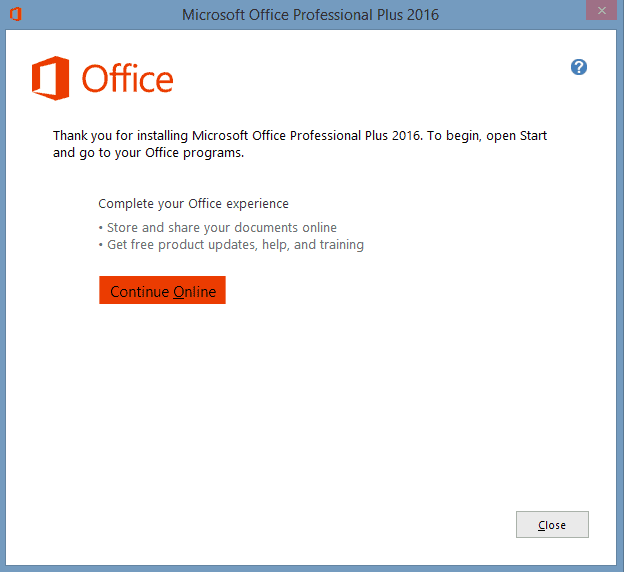
6- فرآیند نصب بصورت کامل انجام شده است و برای اتمام این فرآیند باید گزینه Close را انتخاب کنید.
توجه مهم : اگر شما نسخه غیر رسمی آفیس را خریداری و نصب کرده اید، باید با استفاده از برنامه کرک که داخل آن وجود دارد، برنامه آفیس را Active یا فعالسازی نمائید تا بتوانید از تمام قابلیت های آفیس استفاده کنید. با این حال اگر ویندوز شما 8 یا 10 می باشد باید ویندوز دیفندر را بعد از فرآیند نصب غیرفعال کنید تا دسترسی کرک کردن آفیس برای شما آزاد شود. در غیر اینصورت آفیس کرک نخواهد شد.
منبع : https://namnak.com/how-to-install-office-on-win.p78211
دستهها، آخرینها، آمار و ابزارهای کاربردی در یک نگاه.
 شنبه 06 تیر 1405 20:53
104
شنبه 06 تیر 1405 20:53
108
شنبه 06 تیر 1405 20:53
115
شنبه 06 تیر 1405 20:53
120
شنبه 06 تیر 1405 20:53
116
شنبه 06 تیر 1405 20:53
114
شنبه 06 تیر 1405 20:53
111
شنبه 06 تیر 1405 20:53
118
شنبه 06 تیر 1405 20:53
116
شنبه 06 تیر 1405 20:53
104

عالی است
موفق باشید
عالی است
موفق باشید
از اینکه وبلاگ خود را در لوکس بلاگ ایجاد کرده اید کمال تشکر را داریم.مطمئن باشید لوکس بلاگ قوی ترین سیستم ساخت وبلاگ در ایران است.لوکس بلاگ تمامی امکانات ویژه و استاندارد را در حد ایجاد یک وب سایت حرفه ای مثل سیستم نظر سنجی.سیستم نظر دهی گرافیکی زیبا.سیستم امتیاز دهی 5 ستاره ای به مطالب.سیستم عضو گیری و ... را داراست.در اینجا سعی داریم معرفی و راهنمایی کمی در خصوص امکانات لوکس بلاگ داشته باشیم.فرض میکنیم شما تا به حال هیچ وبلاگی نداشته اید.ما شما را یاری میکنیم تا در چند قدم بتوانید یک وبلاگ استاندارد ایجاد کنید.اولین قدم:
انتخاب یک قالب
برای وبلاگ است.قالب وبلاگ به معنای ظاهر و محیط وبلاگ شماست که بینندگان ان را میبینند.برای انتخاب قالب در لوکس بلاگ 3 روش موجود است.روش اول میتوانید از منوی سمت راست گزینه -انتخاب قالب- را بزنید از بین 90 قالب موجود یکی را انتخاب نمایید.روش دوم میتوانید از قالبهای اماده دیگر وب سایت ها استفاده نمایید.کافی است در گوگل به فارسی بنویسید قالب وبلاگ و اینتر کنید.لیستی از سایت هایی که قالب وبلاگ ارائه میکنند را مشاهده خواهید کرد.با زدن یکی از ان گزینه ها و انتخاب قالب از ان سایت ها میتوانید -کد قالب بلاگف- را دریافت نمایید.(لوکس بلاگ سازگاری کامل با قالب های بلاگفا دارد)پس نیازی نیست به دنبال قالب لوکس بلاگ باشید.هرکجا هر قالبی مربوط به بلاگفا نیز مشاهده کردید میتوانید در لوکس بلاگ هم استفاده نمایید.بعد از دریافت کد از سایت های ارائه قالب از منوی سمت راست گزینه -ویرایش قالب- را بزنید.صفحه ای باز خواهد شد پر از کدهای مختلف.کدهایی که مشاهده میکنید را به طور کامل پاک کنید و کد قالب جدید که از سایت های ارائه قالب گرفته اید را قرار دهید و ثبت تغییرات را بزنید.اینگونه میتوانید از هزاران قالب مختلف برای وبلاگ خود استفاده نمایید.چناچنه در صورت اشتباه وبلاگ شما به هم ریخت نگران نباشید.در لوکس بلاگ هیچ چیز خراب نمیشود.به راحتی میتوانید از منوی سمت راست -انتخاب قالب- را بزنید و یک قالب انتخاب نمایید.تنظیمات به قبل خواهد برگشت.
قدم بعد از انتخاب قالب
ارسال مطلب است.از منوی سمت راست گزینه ارسال مطلب را بزنید.در این صفحه شما محیطی مشاهده خواهید کرد که میتوانید در ان مطلب بنویسید.نام این محیط
-ویرایشگر- است.این محیط قابلیت های بسیار فراوانی دارد که خود شما باید در طول زمان ان را فراگیرید.مثل تغییر رنگ نوشته ها.تغییر اندازه و نوع نوشته ها.قرار دادن عکس و ...اما در اینجا فقط به نحوه
قرار دادن عکس میپردازیم.برای قرار دادن عکس دو حالت پیش رو داریم.1-شما عکسی در وبلاگ و یا سایت دیگری میبینید و دوست دارید ان عکس در وبلاگ شما نیز نمایش داده شود.در اینصورت روی عکس مورد نظر راست کلیک کرده
و -کپی- را زده.سپس به ویرایشگر خود امده و در ویرایشگر راست کلیک کنید و -پیست و یا چسباندن- را زده.اینگونه ان عکس به وبلاگ شما منتقل خواهد شد.2-ممکن است شما عکسی در کامپیوتر خود داشته باشید و دوست دارید ان را در وبلاگ خود به نمایش بگزارید.در اینصورت مراحل کمی طولانی تر است.در ویرایشگر علامت
 را پیدا و کلیک کنید.صفحه ای باز خواهد شد.در این صفحه به دنبال کلیدی با عنوان -آپلود عکس و انتخاب عکس از سرور- بگردید و کلیک کنید.صفحه دیگری باز خواهد شد که در پایین صفحه قسمتی وجود دارد برای انتخاب فایل از کامپیوتر.فایل خود را انتخاب و دکمه آپلود را بزنید.نام عکس شما در بالای ان صفحه به صورت یک لینک نمایش داده میشود.روی نام عکس خود کلیک کنید.عکس شما به ویرایشگر منتقل خواهد شد.به همین راحتی.به همین خوشمزگی.
اکنون که عنوان مطلب و مطلب را نوشته اید میتوانید دکمه ارسال مطلب و انتشار مطلب را بزنید.کار تمام است.شما یک وبلاگ نویس شدید.از این به بعد اگر میخواهید حرفه ای تر باشید ادامه اموزش را دنبال کنید. بهتر است به گزینه های زیر ویرایشگر دقت کنید.اولین گزینه
-اضافه کردن ادامه مطلب- است.فرض کنید شما مطلبی بسیار طولانی در مورد چگونگی ساخت وبلاگ دارید.اگر بخواهدی همه مطلب را یکجا در صفحه اصلی وبلاگ خود نمایش دهید باعث سنگین شدن وبلاگ و شلوغی میشود.پس بهتر است چند سطر اول مطلب خود را در قسمت اول ویرایشگر نوشته و سپس روی
-اضافه کردن ادامه مطلب- کلیک کنید و در ویرایشگر جدید به وجود امده بقیه مطلب را بنویسید.اینگونه مطلب شما در وبلاگ در 2 قسمت نمایش داده خواهد شد.کسانی که علاقه مند به اموزش هستند با خواندن چند سطر اول در صفحه اصلی اگر مشتاق بودند با کلیک روی لینک ادامه مطلب در وبلاگتان میتوانند به ادامه مطلب دسترسی پیدا کنند و ادامه اموزش را بخوانند.در اینجا گزینه هایی مثل
موضوعات است. .همه دوستدار نظم وترتیب هستند.اگر وبلاگ شما در چند
زمینه مختلف مثل عکس و اس ام اس است بهتر از قسمت موضوعات استفاده کنید.برا
این منظور از منوی سمت راست گزینه موضوعات را کلیک کنید.در اینجا میتوانید یک موضوع
اصلی مثل عکس ایجاد کنید.سپس در صورت تمایل میتوانید برای موضوع عکس زیر موضوع هم
بسازید.زیر موضوع عکس میتواند -عکسهای طبیعت- و -عکسهای هنرمندان- و -عکسهای ورزشی-
باشد.سپس دوباره یک موضوع اصلی بسازید با عنوان اس ام اس.و دوباره میتوانید زیر
موضوع هایی نیز برای دسته بندی بیشتر ایجاد کنید.مثل -اس ام اس عاشقانه- و-اس ام اس
عارفانه- و ....بدین صورت شما منظم ترین وبلاگ را خواهید داشت.شما میتوانید اصلا از
زیر موضوع استفاده نکنید و فقط موضوعات اصلی معرفی کنید.در لوکس بلاگ همه چیز به
دلخواه شماست.ولی برای دسته بندی بیشتر زیر موضوع را اختراع کرده ایم.تا به اینجا
شما موضوعات وبلاگ خود را ساخته اید.اکنون میخواهید عکسهای ورزشی در وبلاگ خود
ارسال کنید.ارسال مطلب را زده.مطلب خود را نوشته.اکنونه در پایین ویرایشگر قسمت
موضوعات گزینه موضوع اصلی -عکس- و زیر موضوع -عکسهای ورزشی- را تیک بزنید.اینگونه
وبلاگ شما میفهمد این مطلب مربوط به کدام موضوع است.مطلب را ارسال کنید.اکنون اگر
بیننده ای وارد وبلاگ شما شود و فقط به عکسهای ورزشی علاقه مند باشد با کلیک روی
موضوع عکسهای ورزشی وبلاگ شما تمامی مطالب عکسهای ورزشی را خواهد دید.
کلمات کلیدی یکی از مفید ترین امکانات برای بینندگان و مخصوصا موتور های
جستجو گر است.سعی کنید هنگام ارسال مطلب حتما کلمات کلیدی مفید معرفی کنید.اگر مطلب
شما راجع به دانلود نرم افزار انتی ویروس است در کلمات کلیدی بنویسید دانلود.انتی
ویروس.نرم افزار رایگان. اینگون مطلب شما دارای کلمات کلیدی مناسب مربوط به همین
مطلب است.
عضو گیری در وبلاگ یکی از امکانات مهم و ویژه لوکس بلاگ است.لوکس بلاگ
محیطی فراهم کرده است که بینندگان شما میتوانند در وبلاگ شما عضو شوند.شما اینگونه
میتوانید بیننده های ثابتی برای وبلاگ خود فراهم کنید.با عضویت افراد در وبلاگ شما
ایمیل انها در خبرنامه نیز ثبت میشود.سپس شما میتوانید بعد از اپدیت وبلاگ با ارسال
خبرنامه اعضا را به دیدن وبلاگ تشویق کنید.مزیت بعدی مشارکت اعضا در ارسال مطلب
برای وبلاگ شماست.اعضا از طریق کنترل پنل های خود قادر هستند برای وبلاگ شما مطلب
ارسال کنند.اینگونه شما یک وبلاگ دارید با هزاران نویسنده.میتوانید اعضا را تشویق
به ارسال مطلب کنید تا مسئولیت ارسال مطلب فقط به دوش شما نباشد.
هنگام ارسال مطلب
در زیر ویرایش گر میتوانید گزینه ای با عنوان-دسترسی به مطلب فقط مخصوص اعض-را
مشاهده کنید.با تیک کردن این گزینه بینندگان با زدن ادامه مطلب نمیتوانند ادامه
مطلب شما را مشاهده کنند و با پیام این مطلب مخصوص اعضاست مواجه میشوند.و در زیر ان
مکانی برای ثبت نام است.اگر افراد ثبت نام کنند میتوانند ادامه مطلب را مشاهده
کنند.اینگونه شما سیستم عضو گیری را فعال و مورد استفاده قرار داده اید.
توجه داشته باشید دنیای وبلاگ نویسی و ایجاد سایت بسیار وسیع میباشد.شما در طول
زمان با مهارت های بیشتری اشنا خواهید شد.برای این امر زیاد عجول نباشید.لوکس بلاگ
راحت ترین سیستم برای فراگیری مهارت های وبلاگ نویسی است.در هر قسمت از لوکس بلاگ متن
های راهنمایی اورده شده.با دقت به این راهنما ها میتوانید با این مهارت ها اشنا
شوید.پس حتما راهنما ها را بخوانید و تمرین کنید و در نهایت اگر مشکلی داشتید انرا
با فرم های مخصوص با ما در میان بگذارید.اوقات خوشی را در لوکس بلاگ برای شما
ارزومندیم.
نام کاربری یا ایمیل خود را وارد کنید
کد ۶ رقمی ارسالشده به ایمیل و رمز عبور جدید را وارد کنید.
در چند ثانیه حساب کاربری خود را بسازید
دیدگاه خود را با ما در میان بگذارید
ورود کاربران
خوش آمدید! لطفا وارد حساب خود شوید